> For the complete documentation index, see [llms.txt](https://docs.wave.pt/mobile-logistic-manual/llms.txt). Markdown versions of documentation pages are available by appending `.md` to page URLs; this page is available as [Markdown](https://docs.wave.pt/mobile-logistic-manual/aplicacao-android/app/funcionalidades/login.md).
# Login
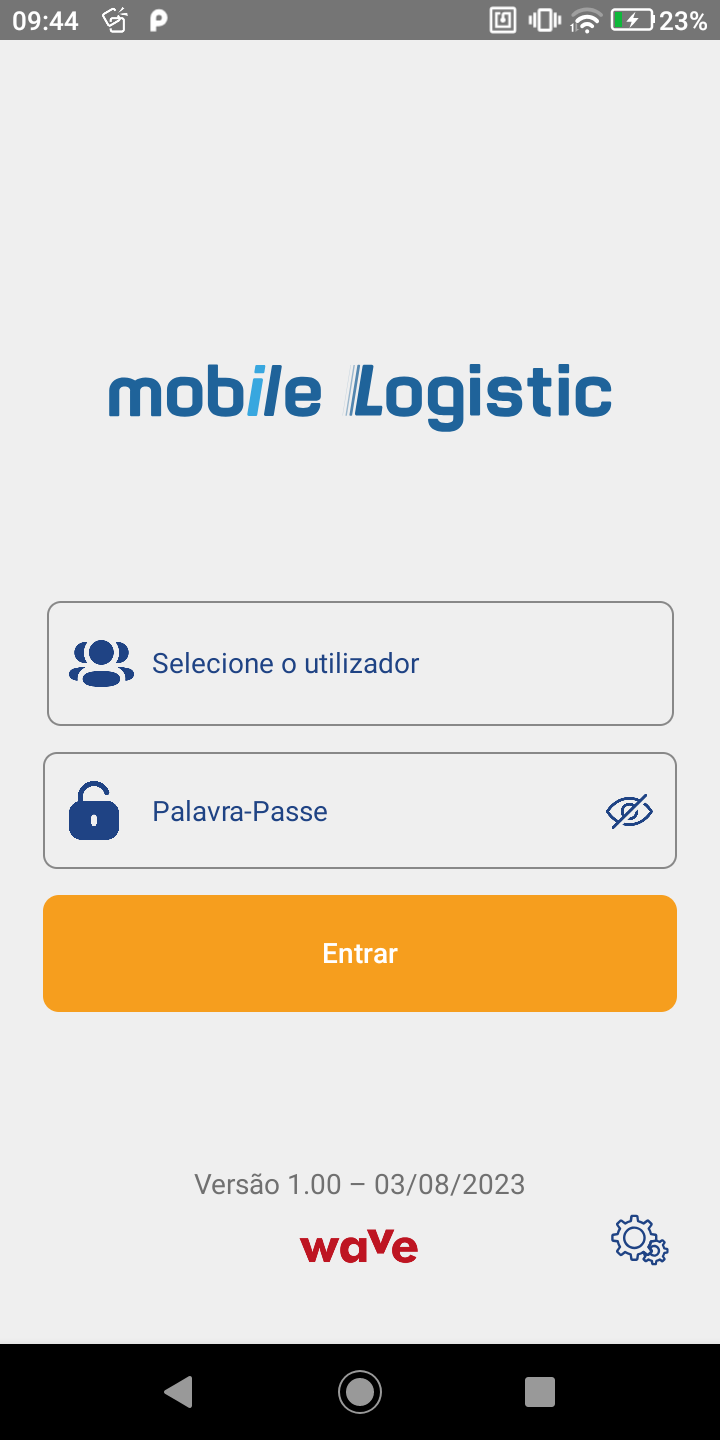
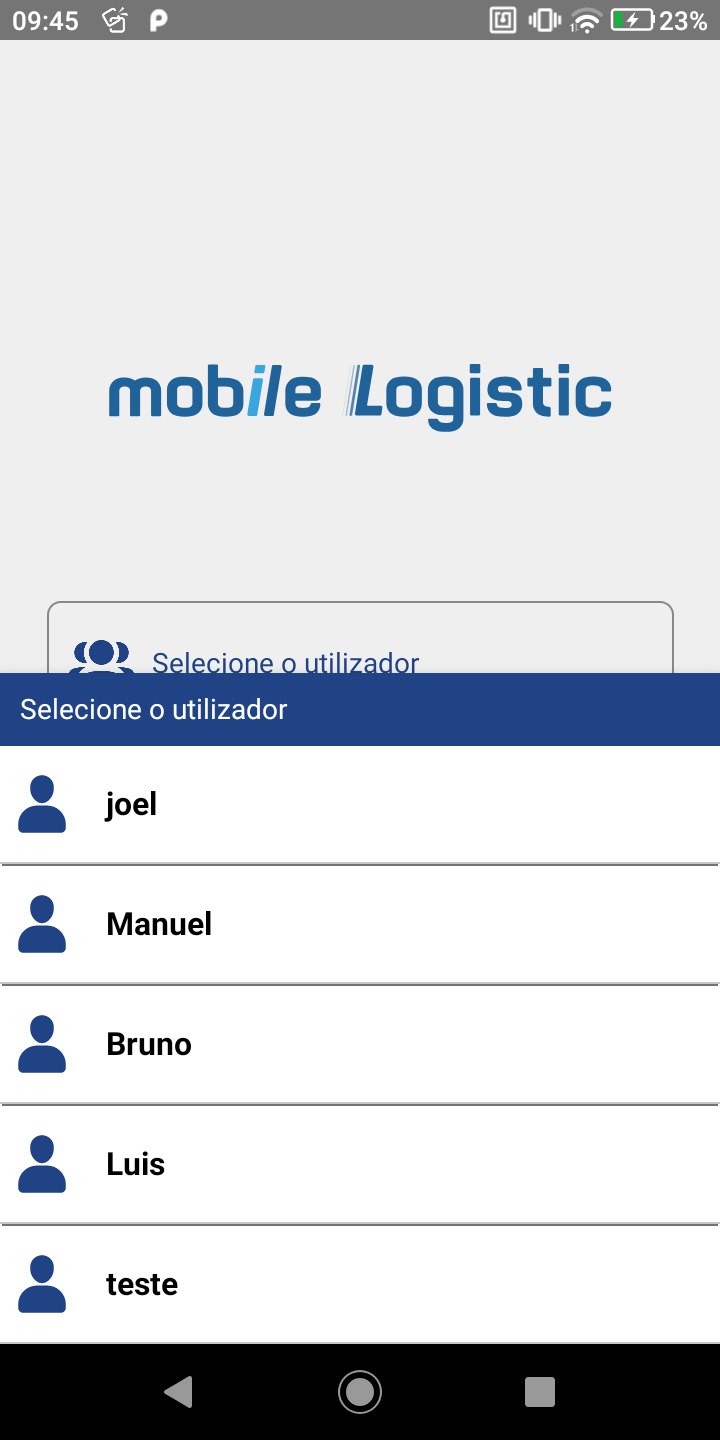
Ao entrar na aplicação, é apresentado um ecrã com dois campos de entrada. Ao pressionar a *select box* com o texto "Selecione o utilizador", será exibida uma lista com os utilizadores previamente configurados no BackOffice.
Cada utilizador possui permissões específicas, definidas consoante o seu perfil. Assim, o acesso às funcionalidades da aplicação pode variar de utilizador para utilizador, garantindo que cada um apenas acede às áreas que lhe estão atribuídas.
Ao pressionar o ícone apresentado no canto inferior direito, o utilizador será redirecionado para o [ecrã de Configurações](/mobile-logistic-manual/aplicacao-android/app/funcionalidades/configuracoes.md). É importante garantir que esta configuração seja efetuada antes de tentar iniciar sessão, caso contrário, a lista de utilizadores não será apresentada no ecrã de login.
#### Licença
Na parte inferior do ecrã de login é apresentada a data até à qual a licença é válida (**"Licença válida até:"**), seguida da versão da aplicação. A data é apresentada com cores diferentes consoante o seu estado:
* **Verde** — licença válida;
* **Laranja** — a licença expira nos próximos 2 meses;
* **Vermelho** — a licença já expirou.
Ao iniciar sessão, o PDA é registado automaticamente no sistema de licenciamento (identificador e modelo do equipamento). Caso o PDA não tenha licença disponível, será apresentada uma mensagem de erro e não será possível entrar na aplicação.
{% hint style="info" %}
A licença é verificada novamente sempre que o utilizador muda de ecrã. Se a licença deixar de ser válida durante a utilização, o utilizador é automaticamente redirecionado para o ecrã de login. Consulte [Pedidos de Licenciamento](https://file+.vscode-resource.vscode-cdn.net/mobile-logistic-manual/licenciamento/pedidos-de-licenciamento.md) e [Gestão de Licenciamento no BackOffice](https://file+.vscode-resource.vscode-cdn.net/mobile-logistic-manual/licenciamento/gestao-de-licenciamento-no-backoffice.md).
{% endhint %}
#### Verificação de atualizações
Ao iniciar sessão, antes de entrar, a aplicação compara a versão instalada com a versão publicada no BackOffice. Se forem diferentes (existe uma versão mais recente, ou a versão instalada foi retirada), é apresentada uma mensagem e só é possível entrar depois de atualizar. Consulte [Atualização APK](/mobile-logistic-manual/atualizacoes/atualizacao-apk.md).
Na parte inferior do ecrã de login, a versão da aplicação é apresentada com a data em que foi gerada (ex.: **v3.0.0 - 28/09/2026**).
#### O que acontece ao iniciar sessão
Ao iniciar sessão com sucesso, a aplicação:
* **Desbloqueia todos os documentos** que tenham ficado bloqueados por esse utilizador (por exemplo, se a aplicação foi fechada a meio de uma expedição). Ver [Bloqueio de documentos](/mobile-logistic-manual/aplicacao-android/app/funcionalidades/expedicao.md#bloqueio-de-documentos) na página de Expedição.
* **Descarrega a configuração dos códigos de barras EAN-128** do BackOffice, utilizada na leitura de códigos com lote, validade e quantidade.
* **Repõe o armazém por defeito dos inventários** para o armazém do utilizador.
***