> For the complete documentation index, see [llms.txt](https://docs.wave.pt/mobile-logistic-manual/llms.txt). Markdown versions of documentation pages are available by appending `.md` to page URLs; this page is available as [Markdown](https://docs.wave.pt/mobile-logistic-manual/aplicacao-android/app/funcionalidades/rececao.md).
# Receção
Cabeçalhos
Neste ecrã são apresentados os documentos configurados no BackOffice para o processo de receção. Os documentos são listados com as seguintes informações visíveis: **nome da entidade**, **tipo de documento**, **data do documento**, **número da entidade** e **número do documento**.
Ao pressionar o ícone "**+**", localizado à esquerda de cada documento, são revelados o nome completo da entidade e as observações associadas, permitindo ao utilizador aceder rapidamente a detalhes relevantes.
{% hint style="info" %}
Se um documento tiver observações, será exibido um ícone de informação amarelo ao lado do nome da entidade.
{% endhint %}
Na parte superior da lista existe uma barra de pesquisa com um campo de texto e um ícone de lupa à direita. Dentro do campo de texto, encontra-se um ícone de seta para baixo ("v"), que permite selecionar o critério de pesquisa: **nome do cliente**, **número do cliente** ou **número do documento e pesquisa personalizada**. Após definir o critério e introduzir o valor pretendido, basta pressionar a lupa para efetuar a pesquisa.
{% hint style="info" %}
O campo da base de dados utilizado para definir o campo do ERP utilizado na **pesquisa personalizada** é o campo **"txtlivre5"** da **view "V\_WSML\_CABDOCENTRADA"**
{% endhint %}
Ao realizar um *swipe* da **direita para a esquerda** num documento da lista, ou ao pressionar o ícone **">"** localizado no lado direito do documento, são apresentados dois botões de ação: **"**[**Pré-Visual**](/mobile-logistic-manual/aplicacao-android/app/funcionalidades/pre-visual.md)**"** e **"**[**Entrar**](#linhas)**"**.
* **Pré-Visual**: Redireciona o utilizador para o [ecrã de pré-visualização](/mobile-logistic-manual/aplicacao-android/app/funcionalidades/pre-visual.md), onde é possível consultar as linhas do documento sem iniciar o seu processamento.
* **Entrar**: Redireciona diretamente para o [ecrã das linhas do documento](#linhas), permitindo iniciar o tratamento do documento.
No canto superior direito do ecrã é exibido o número total de documentos disponíveis. Já no canto inferior esquerdo, encontra-se um ícone de **"X"** que permite regressar ao ecrã anterior.
* **Receções Agrupadas:** controladas pelo parâmetro `permiteRececoesAgrupadas`. O agrupamento num único documento de destino é controlado pelo parâmetro `agruparec`;
* **Filtro inicial da pesquisa:** parâmetro `filtroInicialRec`, com os valores `nomefornecedor`, `codigofornecedor`, `numerodocumento` ou `personalizado`;
* **Labels do campo personalizado:** `labelTxtLivre5CabRec` (cabeçalhos) e `labelTxtLivre5LinhasRec` (linhas);
* **Quantidades superiores:** parâmetro `permiteSatisfLinhasQtdSuperioresRec`;
* **Fecho do documento de origem:** parâmetro `ctrlfechaDocRec`;
* Não existem o **filtro por vendedor** nem a opção de **adicionar linhas soltas**.
Na receção de artigos com lote, o [ecrã de lotes](https://file+.vscode-resource.vscode-cdn.net/mobile-logistic-manual/aplicacao-android/app/funcionalidades/lotes.md) permite **criar um novo lote**. A data de validade é calculada automaticamente com base no parâmetro `validadeLote`.
Por fim, no canto inferior direito, existe um contador decrescente que, ao atingir zero, atualiza automaticamente a lista de documentos, garantindo que a informação apresentada esteja sempre atualizada.
Receção - Cabeçalhos
Linhas
Ao pressionar a opção **"Entrar"** num documento, o utilizador é redirecionado para o ecrã de Linhas do Documento, onde poderá iniciar o tratamento das respetivas linhas.
Caso o documento contenha uma **observação**, será apresentada automaticamente uma *popup* com o conteúdo da mesma, permitindo ao utilizador tomar conhecimento de informações adicionais relevantes.
Se, no BackOffice, existirem múltiplas configurações com o **mesmo documento de origem**, mas com **diferentes documentos de destino**, será apresentada uma lista com essas opções. O utilizador deverá então **selecionar o documento de destino** que pretende utilizar antes de prosseguir.
### Listagem de linhas
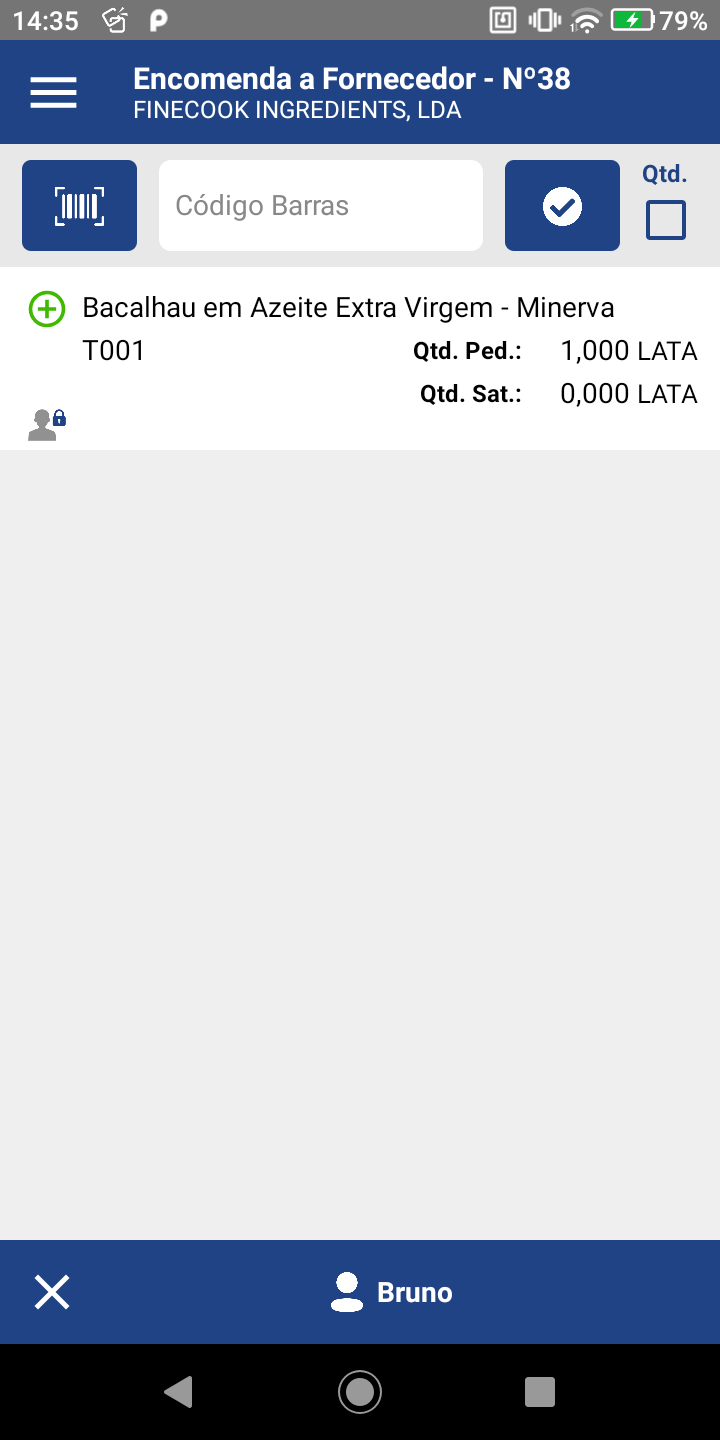
Após esta seleção, as linhas do documento são carregadas e apresentadas em formato de lista. Para cada linha são exibidos os seguintes dados:
* **Nome do artigo**
* **Referência**
* **Quantidade pedida**
* **Quantidade satisfeita**
{% hint style="info" %}
Se o artigo utilizar grelhas, também será mostrada a cor e tamanho do artigo pedido.
{% endhint %}
À esquerda de cada linha existe um ícone **“+”** que, quando pressionado, revela o **nome completo do artigo**, útil para casos em que o nome não esteja totalmente visível.
Se um artigo tiver **quantidade reservada para clientes**, será apresentado um **ícone informativo** no canto inferior esquerdo da linha, alertando o utilizador para essa situação específica.
### **Cabeçalho**
Na parte superior da lista de linhas, encontra-se um input que permite efetuar a leitura manual de códigos de barras, útil em situações em que o scanner do PDA não esteja a funcionar corretamente.
Ao pressionar o botão com o **ícone de código de barras**, o utilizador ativa o campo de texto onde poderá introduzir o código de barras manualmente. Após introduzir o código, deve pressionar o botão **✓**, irá simular a leitura do código, como se tivesse sido efetuada através do scanner.
A **checkbox "Qtd."** define o comportamento da leitura:
* Quando **marcada**, após a leitura (manual ou por scanner), o utilizador será redirecionado para um[ ecrã onde deve indicar a quantidade](/mobile-logistic-manual/aplicacao-android/app/funcionalidades/quantidades.md) que pretende ler.
* Quando **desmarcada**, a leitura do código contabiliza automaticamente **1 unidade**, sem necessidade de confirmar quantidades adicionais.
Linhas Receção 1
Linhas Receção 2
### **Barra Superior e Menu Lateral**
No topo do ecrã encontra-se uma barra de navegação que contém:
* Um **ícone de menu** (representado por três barras horizontais);
* **O tipo de documento**;
* O **número do documento**;
* O **nome da entidade associada**.
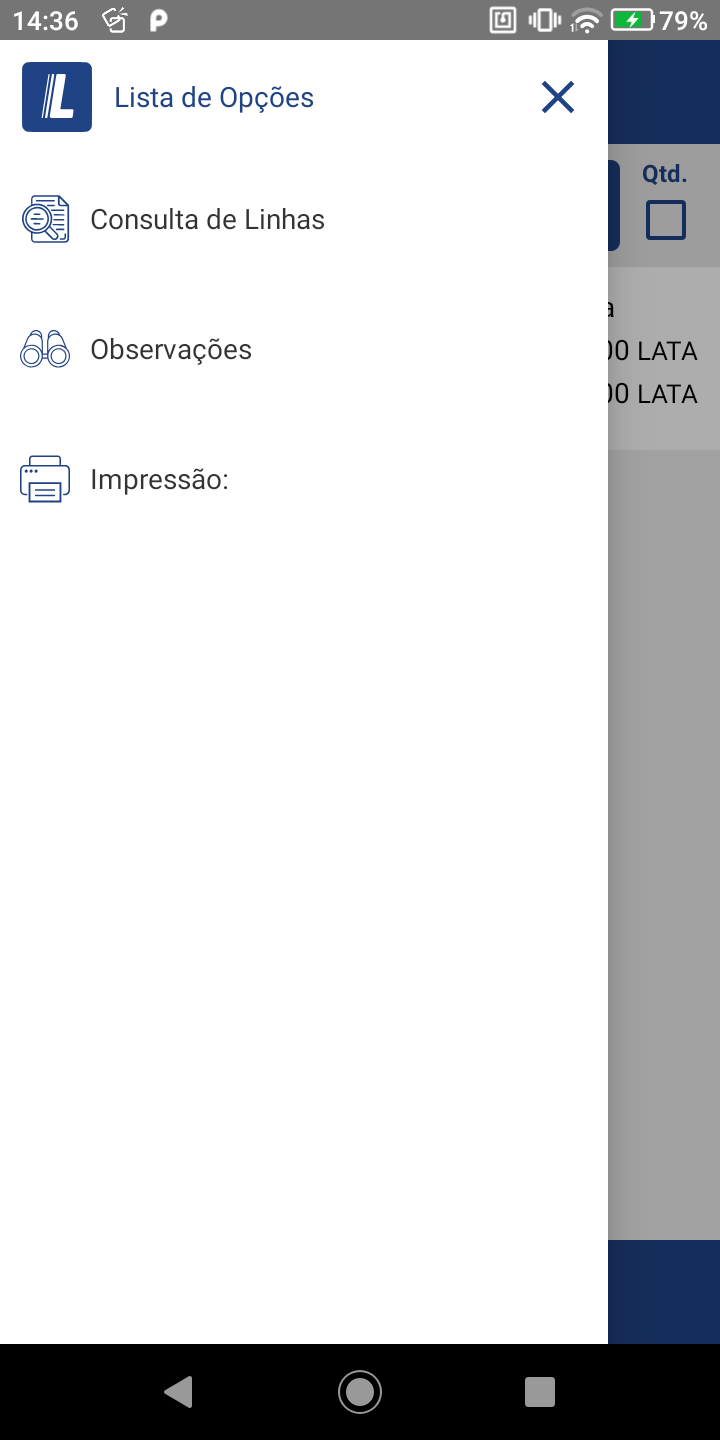
Ao pressionar o **ícone de menu**, é aberta uma **sidebar** que apresenta três opções:
* **Consulta de Linhas**\
Redireciona para o [ecrã de consulta de linhas](/mobile-logistic-manual/aplicacao-android/app/funcionalidades/consulta-de-linhas.md), onde o utilizador pode verificar todas as linhas que já foram lidas até ao momento.
* **Observações**\
Redireciona para o [ecrã de observações](/mobile-logistic-manual/aplicacao-android/app/funcionalidades/observacoes.md), permitindo visualizar, editar ou adicionar observações ao documento atual.
* **Impressão**\
Redireciona para o [ecrã de impressão](/mobile-logistic-manual/aplicacao-android/app/funcionalidades/impressao.md), onde é possível imprimir uma **etiqueta de cabeçalho** com os principais dados do documento.
Linhas Receção 3
Linhas Receção 4
### Ações por Swipe numa Linha do Documento
Ao efetuar um *swipe* da **direita para a esquerda** sobre uma linha do documento, são apresentados diversos botões que permitem ao utilizador aceder a funcionalidades adicionais relacionadas com o artigo em questão:
* **Ler**\
Permite efetuar a leitura manual do artigo, sem necessidade de utilizar o leitor de código de barras.
* **Ícone de código de barras**\
Redireciona para o [ecrã de **atribuição de códigos de barras**](/mobile-logistic-manual/aplicacao-android/app/funcionalidades/atribuir-codigo-de-barras.md), onde é possível associar um código de barras ao artigo selecionado.
* **Ícone de documento**\
Redireciona para o [ecrã de **reservas de stock**](/mobile-logistic-manual/aplicacao-android/app/funcionalidades/reservas-de-stock.md), permitindo consultar em que documentos o artigo se encontra atualmente reservado para clientes.
* **Ícone de impressora**\
Redireciona para o [ecrã de **impressão de etiquetas**](/mobile-logistic-manual/aplicacao-android/app/funcionalidades/impressao.md), onde é possível gerar e imprimir etiquetas com informações detalhadas sobre o artigo.
* **Ficha do Artigo**\
Redireciona para o [ecrã de **ficha do artigo**](/mobile-logistic-manual/aplicacao-android/app/funcionalidades/ficha-do-artigo.md), onde são apresentadas informações detalhadas sobre o artigo, como nome completo, referência, código de barras, entre outros dados relevantes.
### Artigos com Lote
Ao ler um artigo que possui lote, o utilizador é automaticamente redirecionado para o [**ecrã de lotes**](/mobile-logistic-manual/aplicacao-android/app/funcionalidades/lotes.md). Neste ecrã, deverá selecionar o lote específico do artigo que pretende utilizar.
### Barra inferior
Inicialmente, a barra inferior apresenta apenas um ícone de **X**, que permite ao utilizador regressar ao ecrã anterior.
Após a leitura de um artigo, a barra inferior passa a mostrar adicionalmente a informação relativa à última linha lida, incluindo:
* **Nome do artigo** lido;
* **Quantidade** lida.
No lado direito da barra surge também um ícone de **✓**, permitindo **guardar o documento**.
### Guardar documento
Ao guardar o documento, caso ainda existam linhas com quantidades insuficientes ou quantidades lidas em excesso, será apresentado um ecrã a indicar essa situação.
Se não existirem estas incongruências, será exibida uma confirmação para guardar o documento. Ao clicar em **Sim**, será feita uma pergunta para saber se pretende fechar o documento de origem, se escolher **Sim**, o documento de origem será fechado e deixará de aparecer na lista de documentos.
{% hint style="info" %}
Caso todas as linhas estejam totalmente satisfeitas, esta pergunta não será mostrada e o documento será fechado automaticamente.
{% endhint %}